


Eventsoftware training
Hoe gebruik je Moodboards?
Een moodboard is een ideeënbord voor je event. Terwijl je door eventplanner.net surft, pin je alles wat je inspireert: locaties die je overweegt, cateraars en andere leveranciers, artikels met handige tips en zelfs pagina's van andere websites. Alles komt netjes geordend op één bord terecht, zodat je die ene locatie van vorige week nooit meer kwijtraakt. Moodboards maakt deel uit van de event software van eventplanner.net, en elk event krijgt een eigen bord.
Wil je eerst zien wat Moodboards voor jou kan doen? Kijk dan eerst even op de overzichtspagina.
Waar vind je het: log in, kies eventsoftware in het hoofdmenu en open Moodboard in het menu van je event, onder Plannen.
1. Begin met een event
Een moodboard hoort altijd bij een event. De eerste keer dat je Moodboards opent, vragen we je dus om er een aan te maken. Klik op Voeg je eerste event toe, vul een naam, een datum en het type event in, en sla op.
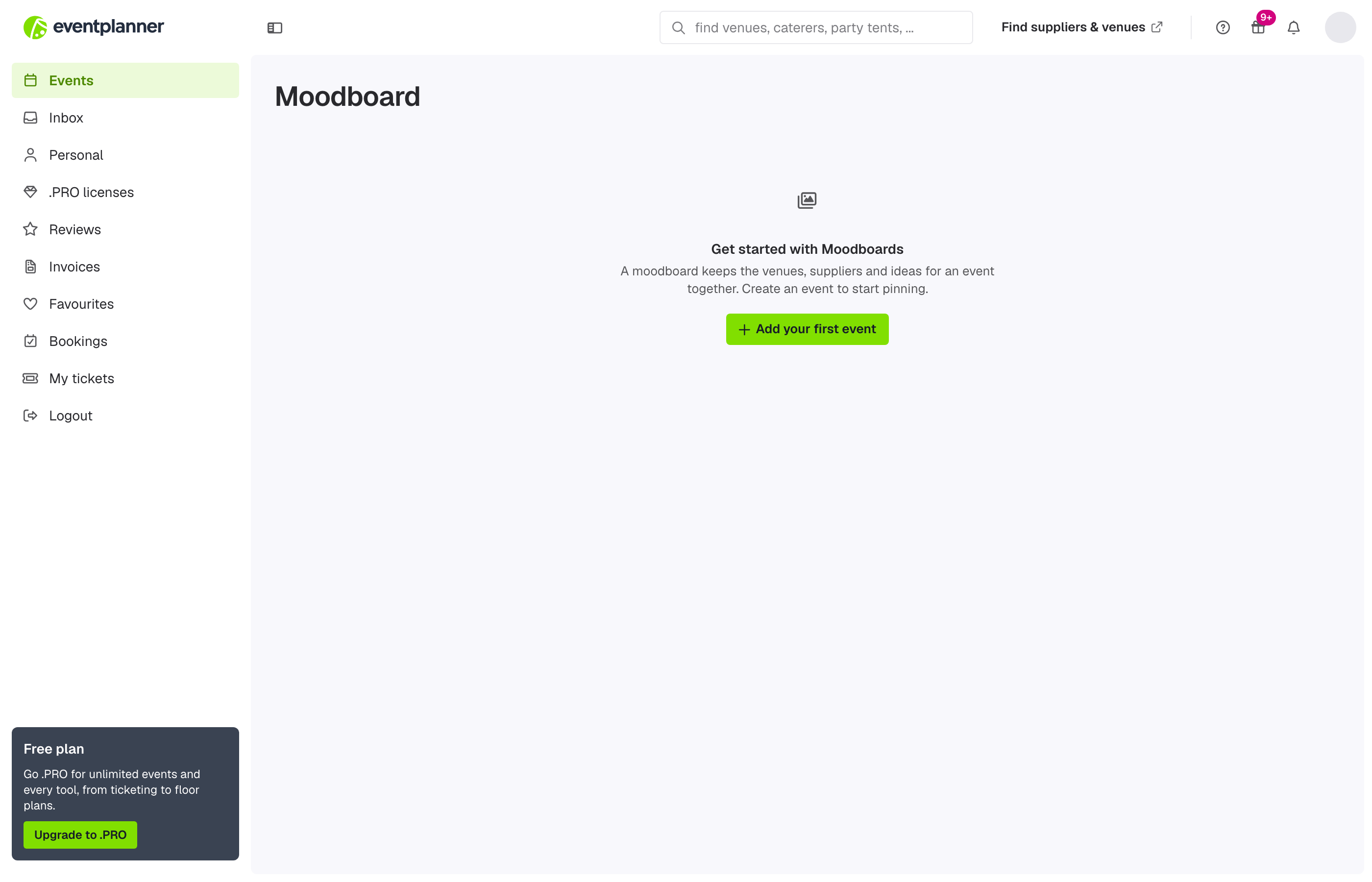
Je nieuwe event opent op een eigen, leeg moodboard. Zolang je nog niets gepind hebt, zie je Voeg je eerste pin toe. Vind leveranciers en locaties brengt je naar eventplanner.net om op zoek te gaan, en Hoe Moodboards werken opent deze gids.
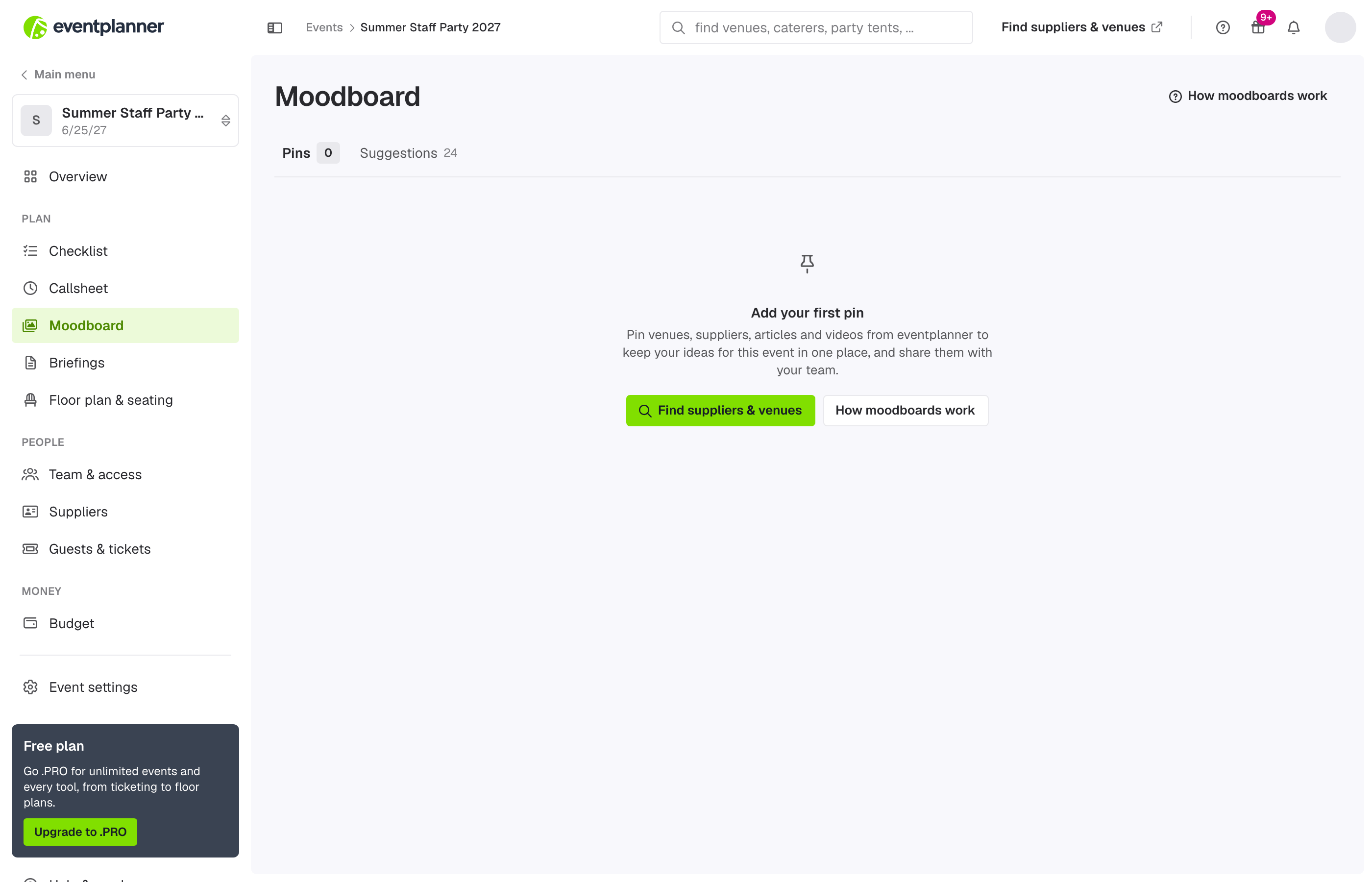
Tip: organiseer je meer dan één event? Elk event heeft een eigen bord. Met de eventkiezer bovenaan de event software wissel je tussen je events.
2. Pin wat je inspireert
Een pin is alles wat je op een moodboard bewaart. De meeste pins voeg je toe terwijl je door eventplanner.net surft, vanop de pagina die je bekijkt. Het tabblad Suggesties van je moodboard brengt ook bedrijven naar jou toe (zie deel 4). Je moet ingelogd zijn om de pinopties te zien.
Locaties en leveranciers
Klik op een bedrijfspagina (een locatie, cateraar, fotograaf, ...) bovenaan de pagina op follow. In zoekresultaten en lijsten van bedrijven klik je in de plaats daarvan op het hartje op de foto. Er opent een klein venster:
- Onder Pin op Moodboard zie je al je events. Vink het event (of de events) aan waarop je dit bedrijf wilt pinnen. Vink een event uit om de pin weer van dat bord te halen.
- Pin op nieuw event maakt een nieuw event aan en pint het bedrijf er meteen op.
- Like bovenaan het venster volgt het bedrijf voor jezelf, zonder het op een event te pinnen.
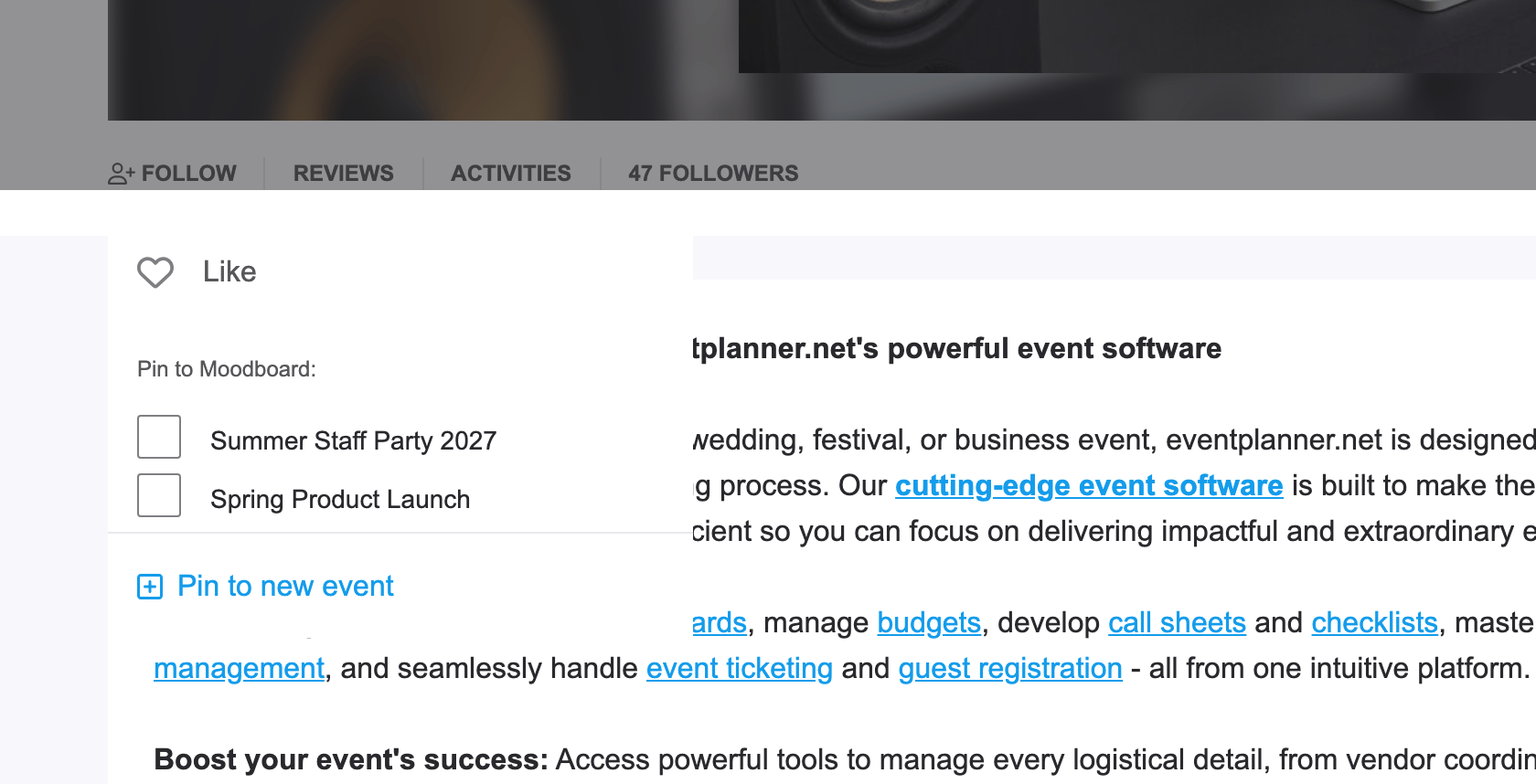
Goed om te weten: een bedrijf dat je via dit venster pint, komt ook in de lijst Leveranciers van dat event terecht, zodat je het daar later kunt vergelijken en selecteren, of meteen vanop het moodboard met Toevoegen aan leverancierslijst (zie deel 3). Haal je de pin van het moodboard, dan blijft het bedrijf wel in Leveranciers staan.
Artikels, tv-afleveringen en posts
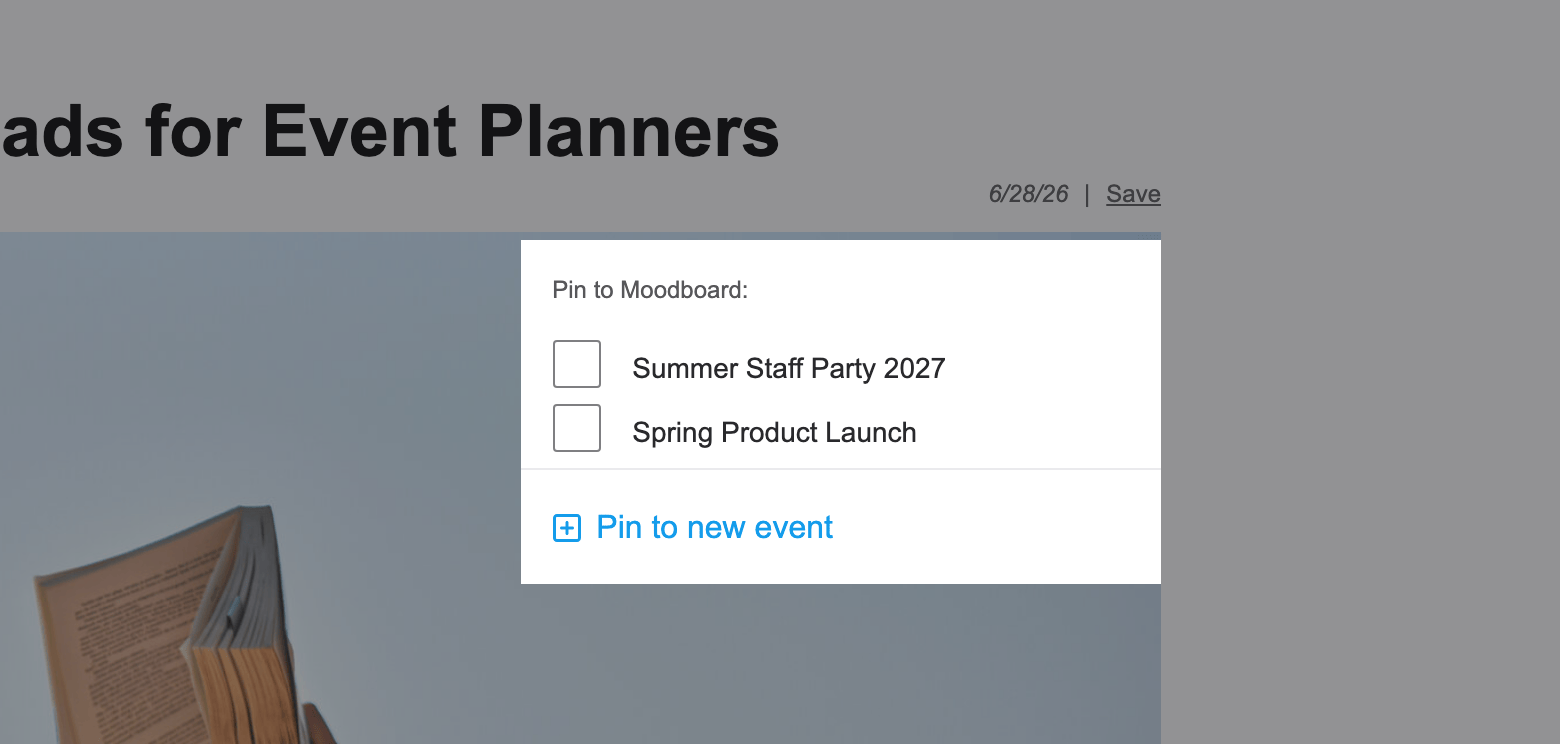
Een inspirerend artikel gevonden in het magazine, een tv-aflevering of een post van een bedrijf? Klik op Opslaan naast de datum van het artikel of de aflevering, of onder de post. Hetzelfde venster opent: vink het event aan waarin je het wilt bewaren, of kies Pin op nieuw event.
Links naar andere websites
Niet alles wat je inspireert, staat op eventplanner.net. Klik bovenaan je moodboard op Link toevoegen, plak het adres van eender welke webpagina in het veld Link van het venster Plak een link en klik op Link toevoegen. eventplanner.net haalt de paginatitel, een korte beschrijving en een afbeelding op, en toont de link als een kaart op je bord.
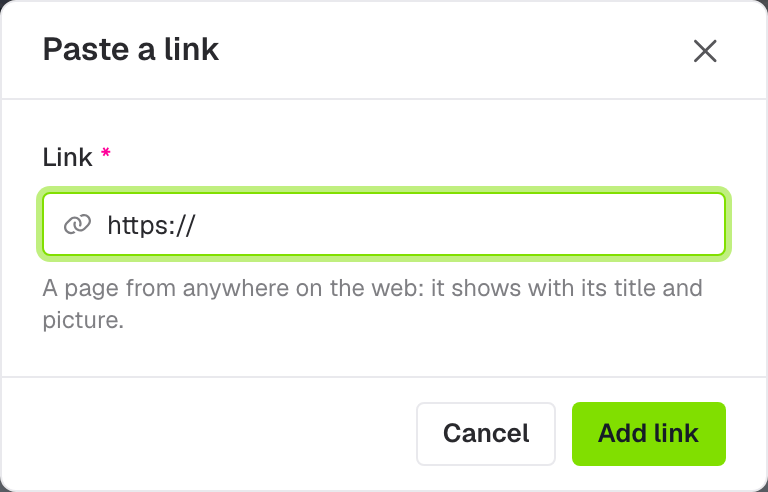
Let op: de knop Link toevoegen verschijnt pas als je moodboard minstens één pin van eventplanner.net bevat (een bedrijf, een artikel, een tv-aflevering of een post). Links die je eerder toevoegde, blijven op het bord staan, ook als je die pin later verwijdert.
Tip: plak het volledige adres, inclusief https://. Plakte je een link naar een bedrijfspagina, artikel of post op eventplanner.net? Dan wordt die gepind als dat bedrijf, artikel of die post, niet als link.
3. Je moodboard
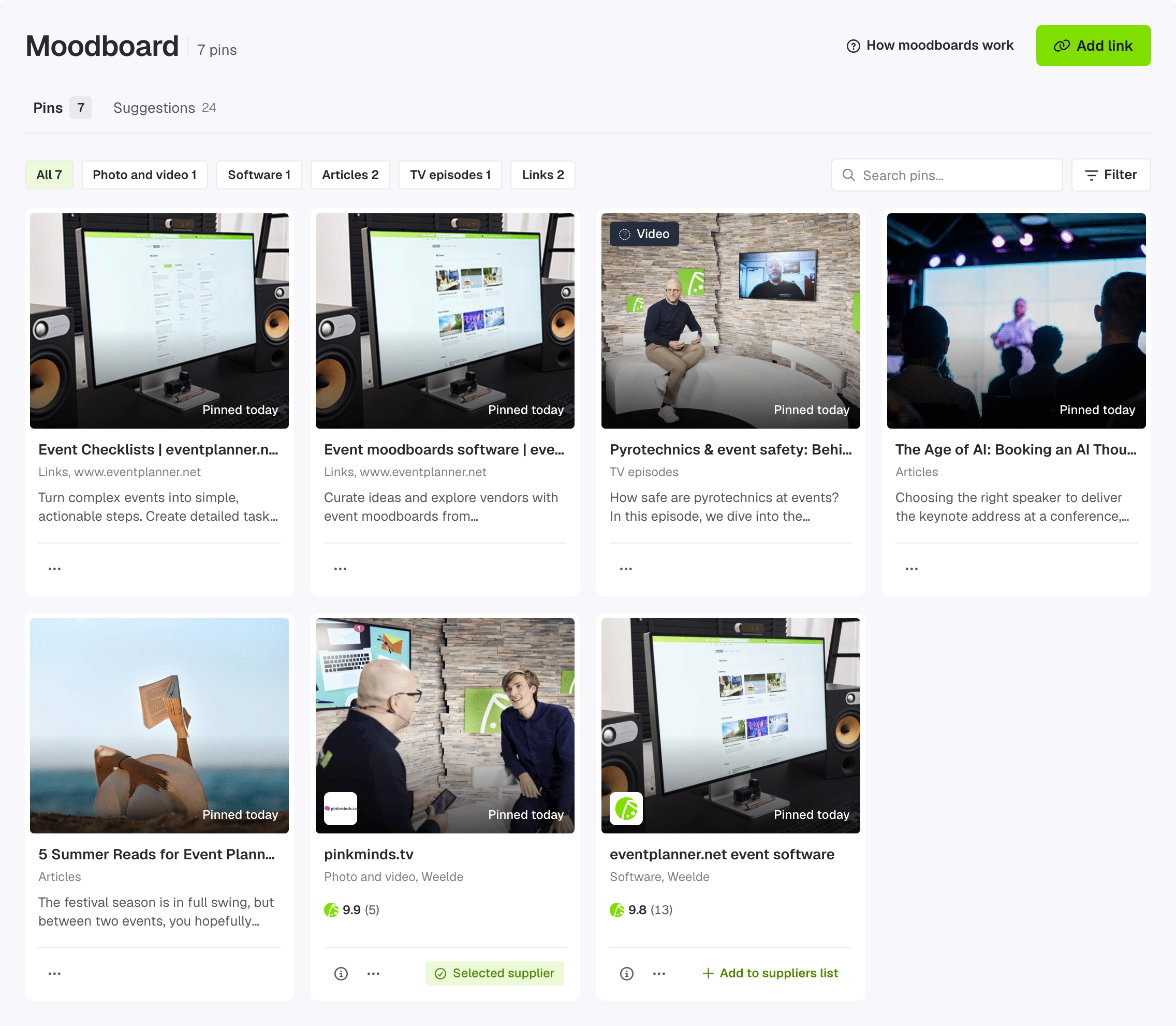
Al je pins staan op één bord, de nieuwste eerst, elk op een eigen kaart. Boven de kaarten toont een knop per categorie hoeveel pins je van elke soort hebt: Alles, dan een knop per soort bedrijf (alle locaties samen, alle cateraars samen, enzovoort), Artikels, TV episodes, Posts en Links. Klik op een knop om alleen die pins te zien, en op Alles om weer alles te zien.
Een bedrijfskaart toont de foto en het logo, de naam, categorie en stad, en de reviewscore. Vulde je het aantal personen in bij de instellingen van je event, dan zegt de kaart van een locatie ook of ze groot genoeg is voor je gasten: Plaats voor 120 als de grootste zaal iedereen kan ontvangen, Tot 80 in het oranje als ze te klein is. Onderaan de foto zie je wanneer het bedrijf gepind werd.
Klik op een kaart om de bedrijfspagina, het artikel of de website te openen. Links naar andere websites openen in een nieuw tabblad.
Een pin terugvinden
Op een bord met veel pins typ je een woord in Zoek pins... om pins te vinden op hun naam, categorie, plaats of beschrijving. Filter verfijnt het bord nog verder, op Leverancier (Geselecteerde leverancier of Niet geselecteerd) en op Reviewscore. De categorieknoppen, de zoekfunctie en de filters werken samen. De filters blijven in het adres van de pagina staan, zodat je een gefilterd bord als bladwijzer kunt bewaren of de link naar een collega kunt sturen.
Goed om te weten: je ziet de filter Leverancier en het label Geselecteerde leverancier alleen als je toegang hebt tot de tool Leveranciers van het event.
Contact opnemen met een bedrijf
De infoknop onderaan een bedrijfskaart (Contact) toont hoe je het bedrijf kunt bereiken: de website, Kopieer telefoonnummer, Info vragen en Vrijblijvende offerte. Een aanvraag die je van hieruit verstuurt, komt bij dit event terecht, net zoals een aanvraag die je vanop de bedrijfspagina verstuurt.
Een bedrijf toevoegen aan je leveranciers
De juiste gevonden? Klik op Toevoegen aan leverancierslijst op de kaart. Er opent een venster waarin de gegevens van de bedrijfspagina al ingevuld zijn: het Leverancierstype, E-mailadres, Telefoonnummer, Website, adres en Btw-nummer. Controleer ze, vul aan waar nodig en klik op Toevoegen aan leverancierslijst. Het bedrijf is nu een van de geselecteerde leveranciers van je event in de tool Leveranciers, en de kaart toont voortaan Geselecteerde leverancier. Klik op dat label om de leverancier daar te openen.
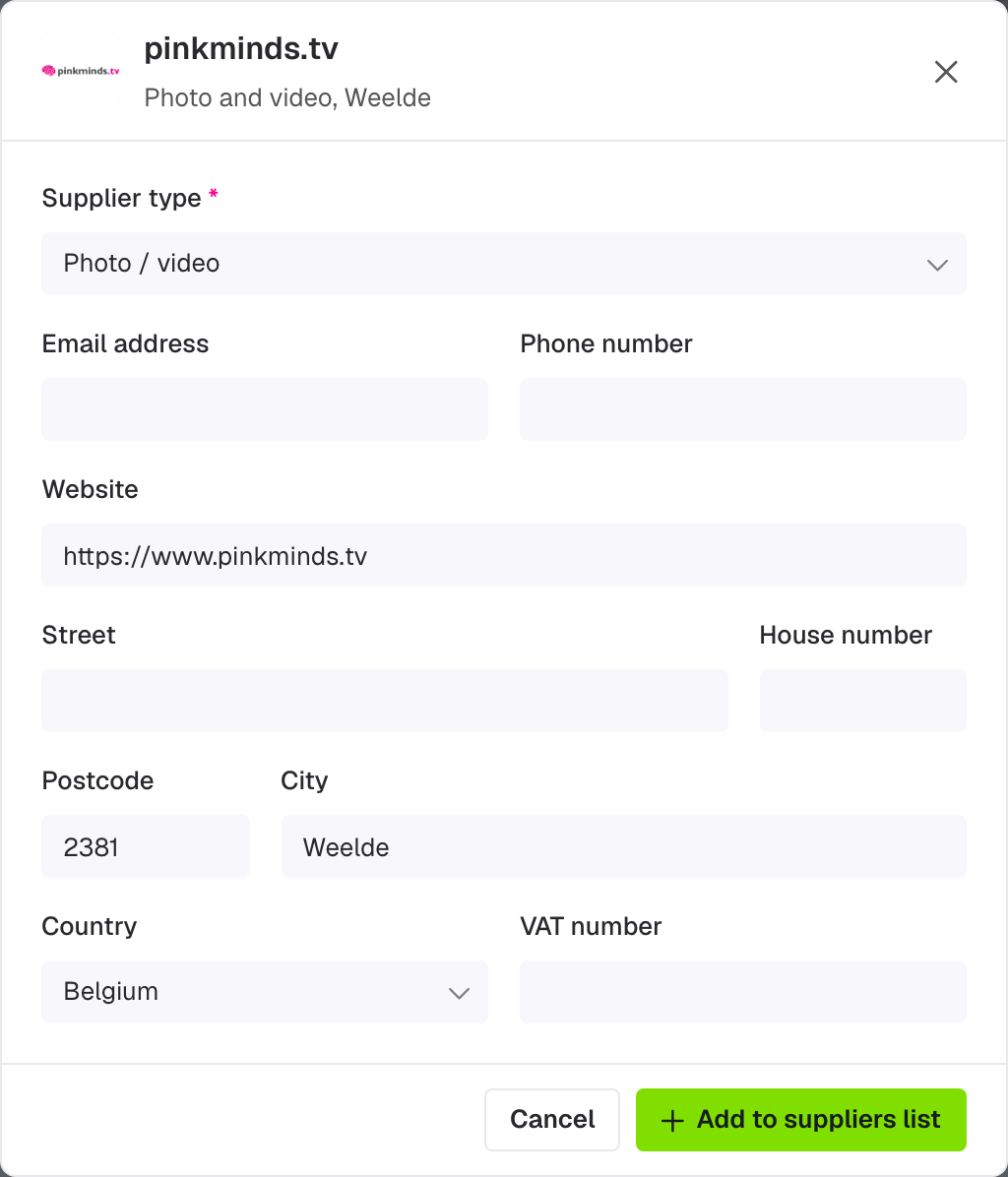
Goed om te weten: de tool Leveranciers maakt deel uit van .PRO, dus Toevoegen aan leverancierslijst verschijnt alleen als je .PRO hebt en de leveranciers van het event mag beheren. Zonder .PRO kun je al de rest van het moodboard gewoon gebruiken.
Pins verwijderen
Klik op Meer acties (de drie puntjes) op een kaart en kies Van moodboard verwijderen. Bevestig, en de pin verdwijnt van dit bord, voor iedereen op het event. Op de moodboards van je andere events blijft hij staan, hij wordt niet verwijderd van eventplanner.net, en een bedrijf blijft op je leverancierslijst staan.
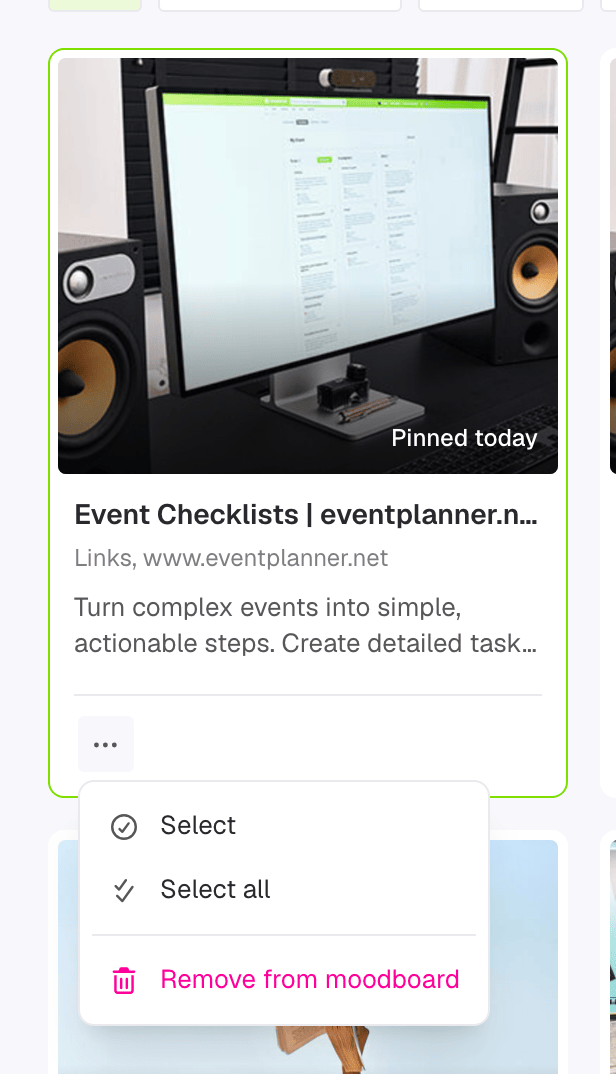
Om meerdere pins tegelijk te verwijderen, kies je in hetzelfde menu Selecteer en klik je op de andere kaarten die je wilt verwijderen, of kies je Alles selecteren. Een balk boven de kaarten telt ze (2 geselecteerd). Klik op Verwijder 2 en bevestig. Annuleer stopt het selecteren zonder iets te verwijderen.
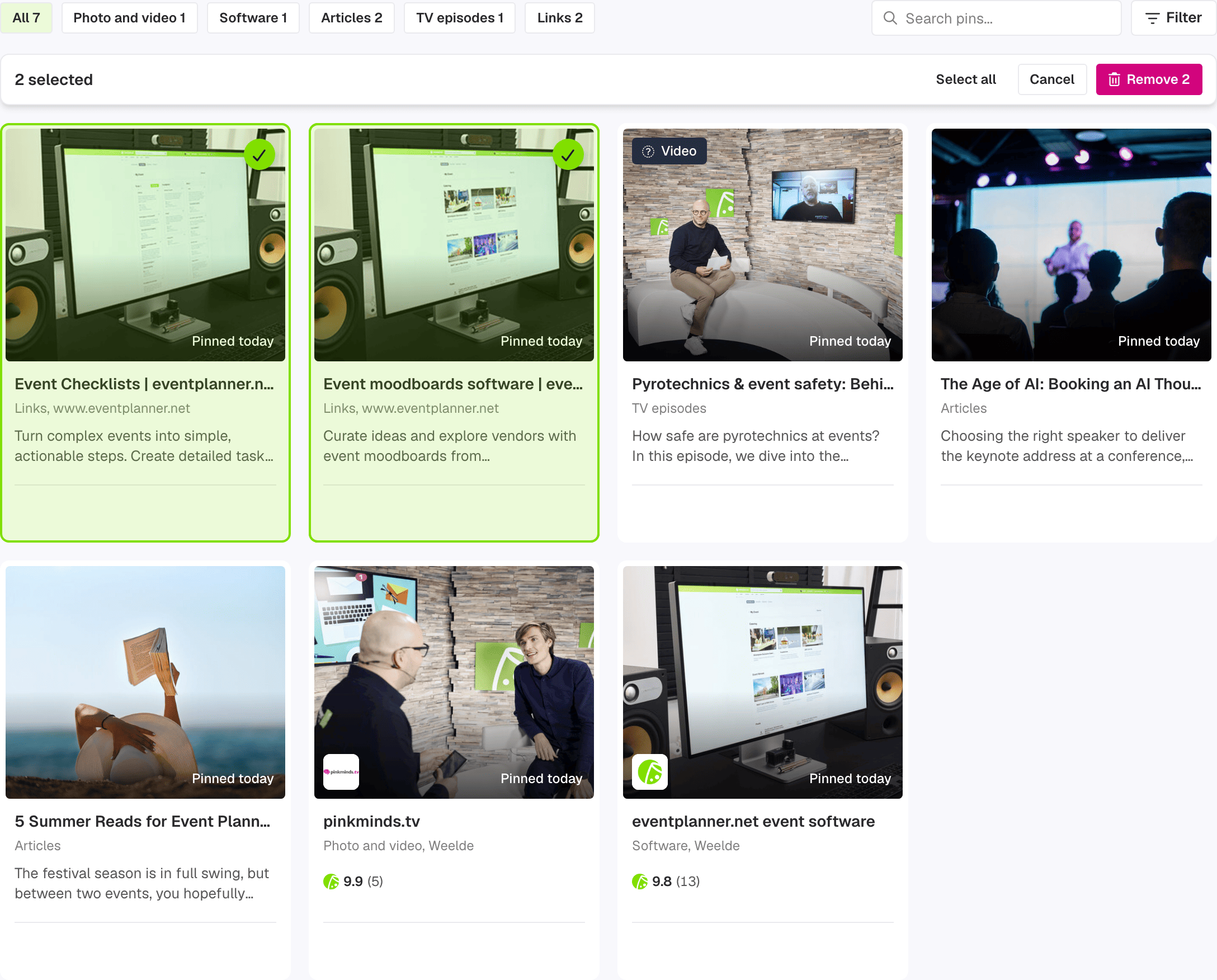
Tip: hou Shift ingedrukt terwijl je op een kaart klikt om alle kaarten te selecteren tussen de laatste waarop je klikte en deze.
Goed om te weten: je kunt dit niet ongedaan maken, dus controleer wat je selecteerde voor je bevestigt.
Goed om te weten: een moodboard bevat maximaal 400 pins per event. Is een bord vol, dan is het event grijs in het pinvenster, met de melding dat je het maximumaantal pins bereikt hebt. Verwijder een paar pins om plaats te maken.
4. Suggesties voor je event
Naast Pins toont het tabblad Suggesties tot 24 bedrijven op eventplanner.net die bij je event passen en nog niet op je bord staan. Ze worden gekozen op basis van de Regio in de instellingen van je event: locaties in de buurt van de stad, en andere leveranciers die in die provincie of dat land actief zijn. De eerste suggesties komen uit de categorieën die al op je bord staan, dus een bord met locaties krijgt meer locaties, gevolgd door andere soorten leveranciers, zoals cateraars of bureaus. De selectie verandert elke dag.
Klik op Pin op moodboard op een kaart om het bedrijf op je bord te zetten. Het verhuist naar het tabblad Pins en komt, zoals elk bedrijf dat je pint, in de lijst Leveranciers van je event terecht. Contact werkt hier ook. De categorieknoppen en Filter verfijnen de suggesties op categorie, Reviewscore, Afstand (binnen 5, 10 of 20 km van de stad, voor een event in een stad) en Capaciteit (Groot genoeg voor je gasten of Te klein voor je gasten, als je het aantal personen invulde).
Tip: de suggesties zijn maar zo goed als de instellingen van je event. Vul de Regio en het Aantal personen van je event in, en pin een paar bedrijven die je bevallen: de suggesties volgen vanzelf.
5. Werk er samen aan
Moodboards is handig als je alleen plant, en nog handiger als je samen met een team, een klant of een partner plant. Iedereen die je aan het event toevoegt, kan hetzelfde bord bekijken, en wie het mag bewerken, kan er zijn eigen ideeën aan toevoegen.
Voeg de mensen met wie je samenwerkt toe in Team en toegang in het menu van je event, en stel onder Contacttoegang instellen in wat elk van hen met het moodboard mag doen:
| Toegang | Wat ze kunnen doen |
|---|---|
| Geen toegang | Ze zien het moodboard niet. Dit is de standaard voor een nieuw contact. |
| Lees | Ze zien het moodboard en kunnen elke pin openen, maar kunnen niets toevoegen of verwijderen. |
| Beheren | Ze kunnen bedrijven, artikels, tv-afleveringen, posts en links op dit event pinnen, en pins verwijderen. |
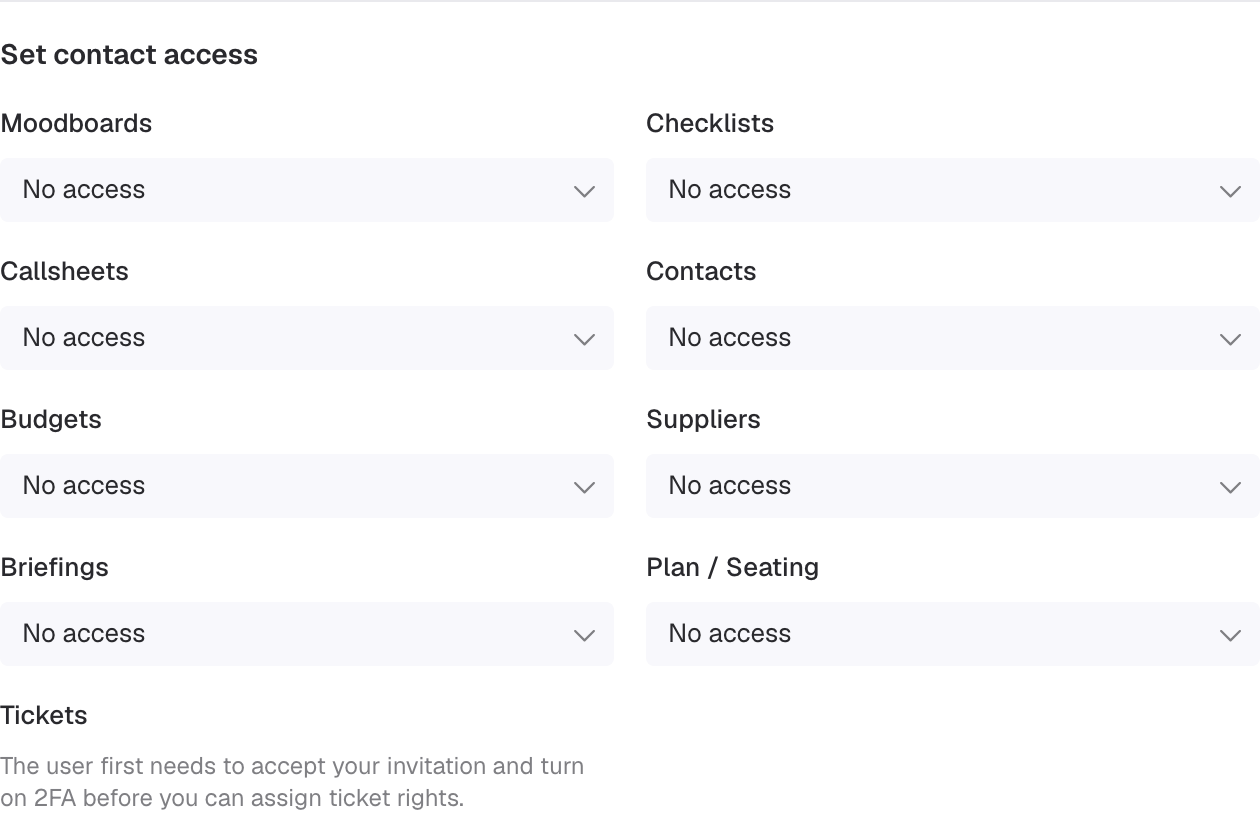
De toegang stel je per tool in, dus je beslist voor elke tool apart: een klant kan bijvoorbeeld je moodboard bekijken zonder je budget te zien. Lees er meer over in hoe je gebruikers beheert in de event software.
Pint iemand iets nieuws op het bord, dan krijgen de andere mensen met toegang tot het moodboard een melding: "naam voegde een nieuwe pin toe aan het moodboard event".
Veelgestelde vragen
Kan ik Moodboards gratis gebruiken? Ja. Moodboards maakt deel uit van de gratis event software. Je hebt alleen een account op eventplanner.net nodig.
Hebben mijn contacten een account op eventplanner.net nodig? Ja. Om een moodboard te zien, logt een contact in met een eigen account op eventplanner.net. Toegang krijgt die zodra je hem of haar in Team en toegang aan je event toevoegt.
Kunnen de bedrijven die ik pin mijn moodboard zien? Nee. Je moodboard is alleen zichtbaar voor jou en de contacten aan wie je toegang geeft. Een bedrijf ziet je event en je bord niet. Het ziet in zijn statistieken wel hoe vaak zijn bedrijfspagina op moodboards bewaard werd, zonder je naam.
Ik zie mijn event niet in het pinvenster. Waarom niet? Het venster toont alleen de events waarvan je het moodboard mag beheren. Is iemand anders eigenaar van het event, vraag die persoon dan om je Beheren-toegang tot Moodboards te geven.
Kan ik eigen foto's of bestanden aan een moodboard toevoegen? Niet rechtstreeks. Je kunt wel eender welke webpagina als link pinnen, bijvoorbeeld een fotoalbum of een gedeelde map, zolang die publiek bereikbaar is.
Hoe worden de suggesties gekozen? Uit de bedrijfspagina's op eventplanner.net in de regio van je event, eerst in de categorieën die al op je bord staan. Bedrijven met een betaald abonnement op eventplanner.net komen eerst, en gratis bedrijfspagina's met een foto vullen de overige plaatsen aan. De volgorde verandert elke dag, zodat elk bedrijf aan de beurt komt.
Waarom zie ik Toevoegen aan leverancierslijst niet op een kaart? De knop werkt alleen met .PRO en Beheren-toegang tot de tool Leveranciers van het event. Een bedrijf dat je al selecteerde, toont in de plaats Geselecteerde leverancier, en artikels, tv-afleveringen, posts en links hebben geen leverancier om toe te voegen.
Worden mijn pins gekopieerd als ik een event kopieer? Nee. Start je een nieuw event vanuit een vorig event, dan begint het nieuwe event met een leeg moodboard.
Waarom werd mijn link niet toegevoegd? Controleer of je het volledige adres plakte, beginnend met https://. Sommige pagina's laten zich niet uitlezen door andere websites, en adressen die onveilig lijken, worden geweigerd. Probeer in dat geval een andere pagina van dezelfde website.
Lees ook
- Opleiding eventplanner.net: complete gids en training voor onze eventsoftware
- Hoe een evenement aanmaken in de eventplanner.net eventsoftware
- Hoe gebruik je Checklists?
- Hoe gebruik je Draaiboeken?
- Hoe gebruik je Budgets?
- Hoe gebruik ik Leveranciersmanagement?
- Hoe gebruik je Briefings?
- Hoe gebruik je Tickets?
- Hoe gebruik je plattegronden?
- Hoe gebruikers beheren in de eventplanner.net event software?
- eventplanner.net certificering
